Senin, 19 Januari 2015

tugas komputer aplikasi

By Surabaya-xp™ | At 23.23 | Label : | 0 Comments
nama mahasiswa : mashuda afrianto
no nbi : 1461404662
kelas : s
dosen pembimbing : bpk supangat
Diposting oleh Surabaya-xp™
Surabaya-xp Updated at: 23.23

Membuat Hyperlink di MS POWERPOINT

By Surabaya-xp™ | At 07.07 | Label : | 0 Comments
menggunakan Hyperlink sangatlah mudah sekali.
cukup tinggal klik kanan di text, setelah itu pilih


pilih link yang kita tuju, 
Jika kita ingin menuju link dari slide ke slide maka pilih Place in The document. setelah itu cari slide yang ada di powerpoint kita

cukup mudah sekali !!
Diposting oleh Surabaya-xp™
Surabaya-xp Updated at: 07.07

Menyisipkan Animasi Di MS POWERPOINT

By Surabaya-xp™ | At 07.03 | Label : | 0 Comments
Cara membuat animasi di power point :
  • Pertama buka program power pointnya 
  • Kemudian tentukan animasi yang ingin kita buat, 
  • pilih menu Insert 
  • setelah itu pilih ClipArt, pada search klik tombol Go dan pilih gambar

animasi power point 450x202 Cara Membuat Animasi di PowerPoint
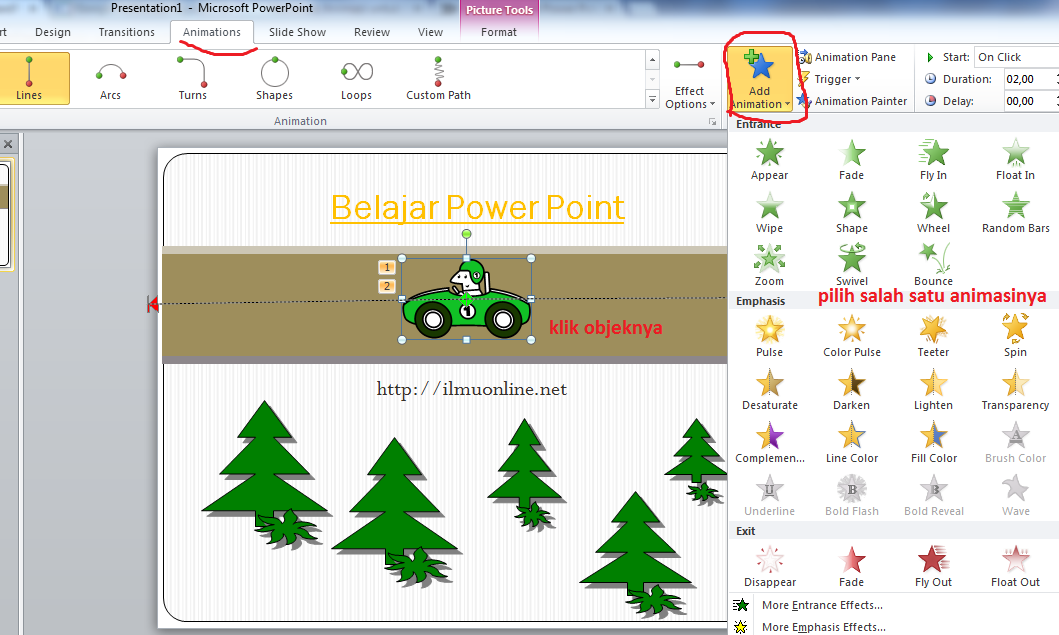
  • Selanjutnya pilih Add Animation
animasi sederhana 450x269 Cara Membuat Animasi di PowerPoint
  • Selesai

Diposting oleh Surabaya-xp™
Surabaya-xp Updated at: 07.03

Rumus Fungsi Pada Microsoft Excel

By Surabaya-xp™ | At 07.00 | Label : | 0 Comments

Cara Menulis Rumus Excel


menulis rumus di microsoft excel sangatlah mudah.
berikut cara-caranya :


  • Menulis rumus dengan menggunakan alamat-alamat sel

  1. tempatkan kursor pada sel tempat hasil rumus yang ditampilkan 
  2. di formula bar, ketikkan = C4+C5, lalu tekan tombol enter.

  • Menulis rumus dengan cara mengetikkan secara angka langsung

  1. tempatkan kursor sel ke sel tempat hasil rumus yg akan ditampilkan 
  2. Pada formula bar, ketikkan = 5000000+3500000, lalu tekan tombol enter.

  • Menulis rumus dengan bantuan mouse

  1. Letakkan kursor ke sel tempat hasil rumus yg akan ditampilkan
  2. Ketik = , kemudian pilih dan klik sel C4
  3. Ketik +, kemudian pilih dan klik sel C5
  4. Tekan tombol enter


Diposting oleh Surabaya-xp™
Surabaya-xp Updated at: 07.00

Cara Membuat Garis dan Kolom pada ms Excel

By Surabaya-xp™ | At 06.54 | Label : | 0 Comments
1.  seleksilah terlebih dahulu sel yang akan diberi garis, misalnya sel A1:C7.


2. tekan segitiga kecil pada icon borders


3. pilih opsi All Borders.


4. Hasil


Diposting oleh Surabaya-xp™
Surabaya-xp Updated at: 06.54

Cara Membuat Grafik pada Microsoft Excel

By Surabaya-xp™ | At 06.44 | Label : | 0 Comments
CARA MEMBUAT GRAFIK PADA MICROSOFT EXCEL:
  1. buat data yg akan dibuat grafik yg berbentuk table.


  1. Blok area table  B3 sampai D15


  2. Buka Insert,pilih salah satu bentuk grafik yang diinginkan. 


  3. Maka secara otomatis grafik akan muncul 

Diposting oleh Surabaya-xp™
Surabaya-xp Updated at: 06.44

Membuat Brosur di MS WORD

By Surabaya-xp™ | At 06.42 | Label : | 0 Comments
  • klik menu New – kemudian pilih broucheres dan boookletsMembuat brosur menggunakan Microsoft Word 2007


  • Pilih jenis-jenis template yang ingin dibuat 
Membuat brosur di Word 2007

step terakhir, edit tulisan sesuai dengan keinginan kita
Cara Membuat Brosur Dengan Microsoft Word
Diposting oleh Surabaya-xp™
Surabaya-xp Updated at: 06.42
Posting Lama ►
 

Copyright © 2012. komputer kita - All Rights Reserved